
Adoben kuvankäsittelyn tekoälytoiminnot kehittyvät nyt vauhdilla. Photoshop ja Firefly eivät ole enää vain yksittäisiä generointityökaluja, vaan niistä alkaa muodostua käytännöllinen kokonaisuus kuvien ideointiin, muokkaamiseen, retusointiin ja viimeistelyyn.
Poimin tähän viisi kiinnostavaa uutta tai uudistunutta toimintoa, jotka kannattaa ottaa testiin. Osa toistaiseksi Beta-vaiheessa.
1. Firefly-työtila Photoshopissa
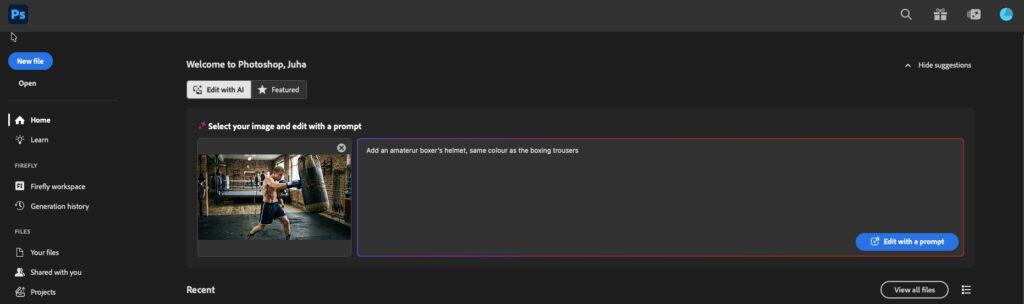
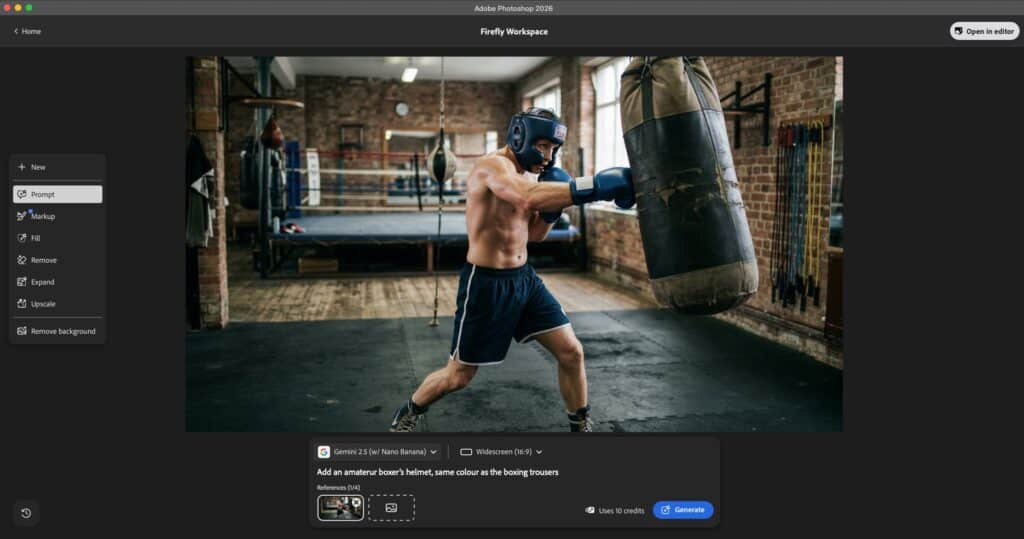
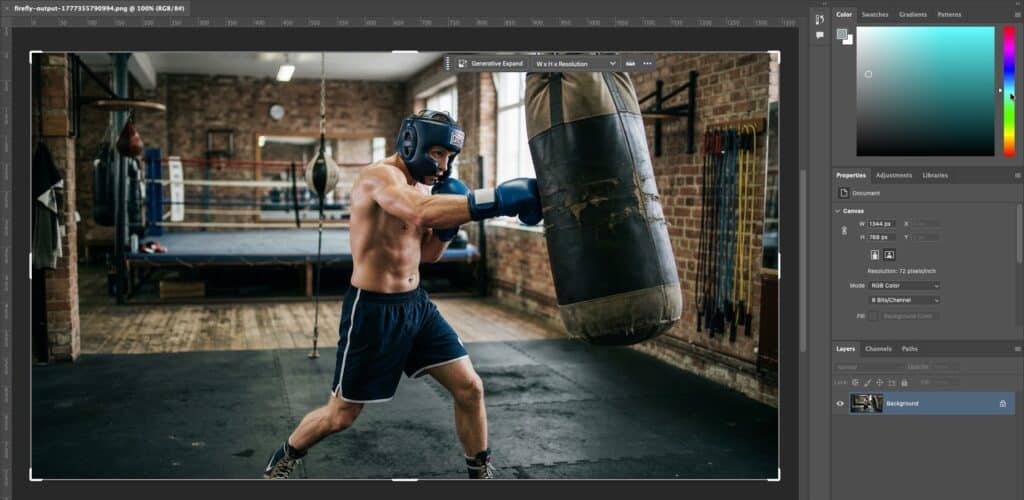
Firefly ja Photoshop toimivat entistä tiiviimmin yhdessä. Firefly tarjoaa oman työtilansa kuvien ideointiin, muokkaamiseen ja erilaisten versioiden tuottamiseen. Photoshopin puolella taas voidaan jatkaa tarkempaa kuvankäsittelyä, tasotyöskentelyä ja viimeistelyä. Fireflyn parempi integraatio Photoshopin kanssa vähentää eri sovellusten välillä pomppimista ja tuo Fireflyn mahdollisuudet intuitiivisemmin perinteiseen Photoshoppaamiseen tottuneen ulottuville.
Tärkeää on, että tekoäly ei jää irralliseksi “kuvageneraattoriksi”, vaan alkaa liittyä osaksi normaalia kuvankäsittelyn työnkulkua. Esimerkki kuvissa:
2. Custom-tekoälymallit Fireflyssä
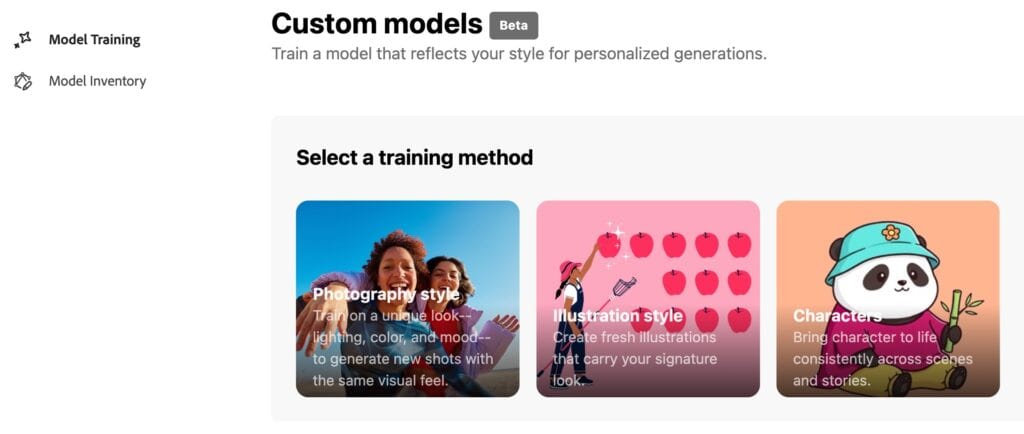
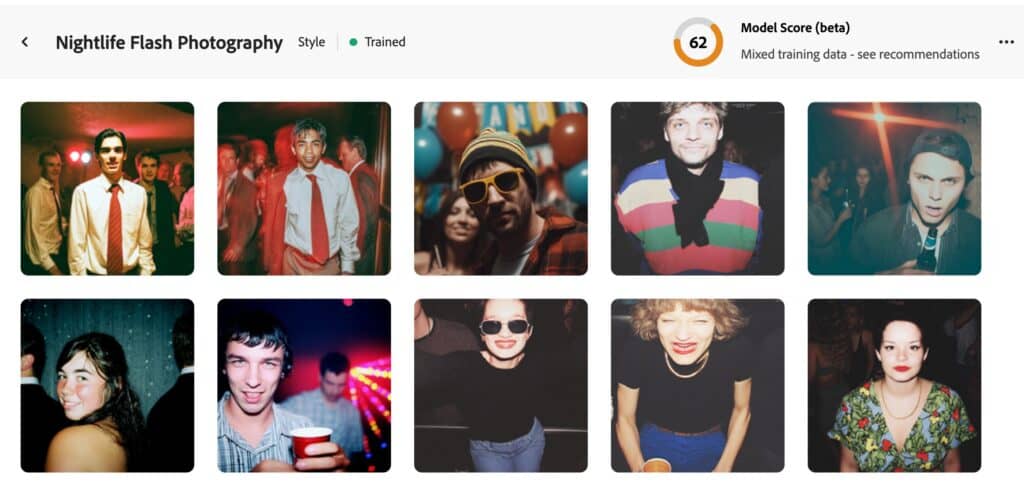
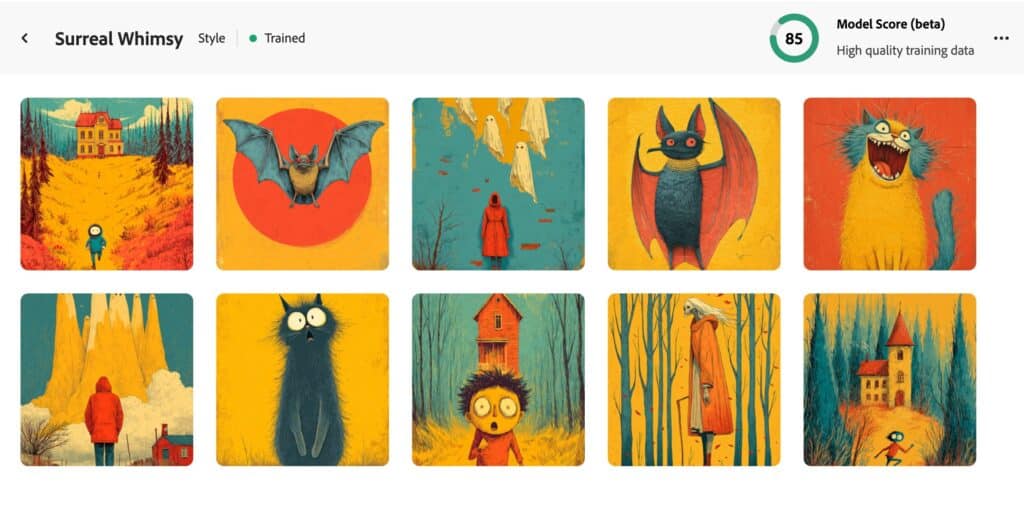
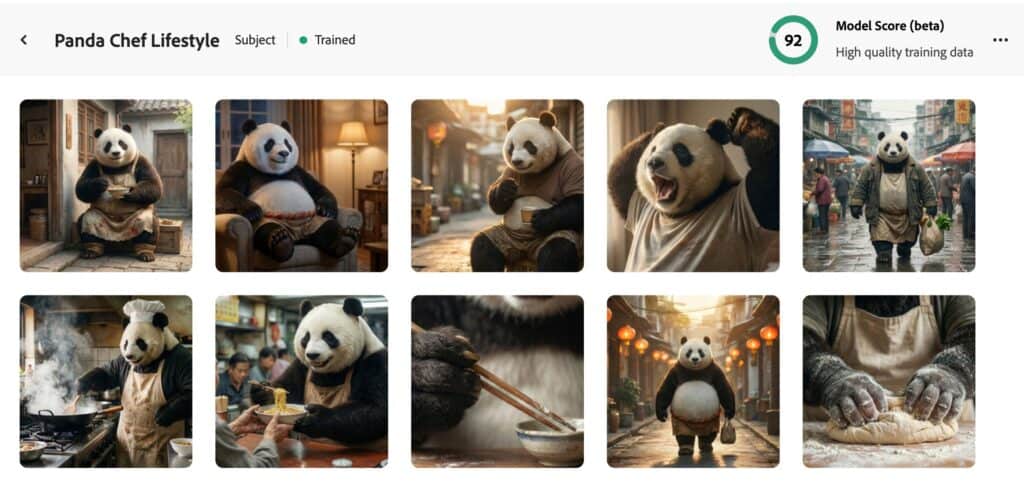
Fireflyssä voidaan nyt kouluttaa omia custom-malleja. Tämä on erittäin kiinnostava ominaisuus silloin, kun halutaan säilyttää tietty tyyli, hahmo tai visuaalinen ilme kuvasta toiseen.
Malleja on kolmea päätyyppiä:
Photography style sopii valokuvamaisen tyylin, valon, sävyn ja tunnelman opettamiseen.
Illustration style on tarkoitettu kuvitustyylien toistamiseen.
Character auttaa pitämään saman hahmon mukana eri kuvissa ja tilanteissa.
Oma malli koulutetaan lataamalla Fireflyyn joukko esimerkkikuvia. Lopputuloksena voidaan generoida uutta materiaalia, joka noudattaa opetettua ilmettä paremmin kuin tavallinen tekstipromptilla tai referenssikuvien avulla tehty generointi. Tämä toiminto olisi saanut olla mukana jo paljon aiemmin!
Tämä on hyödyllistä esimerkiksi brändikuvituksissa, kampanjakonsepteissa, hahmopohjaisessa viestinnässä ja yhtenäisen visuaalisen maailman rakentamisessa.
3. Firefly AI Assistant Beta
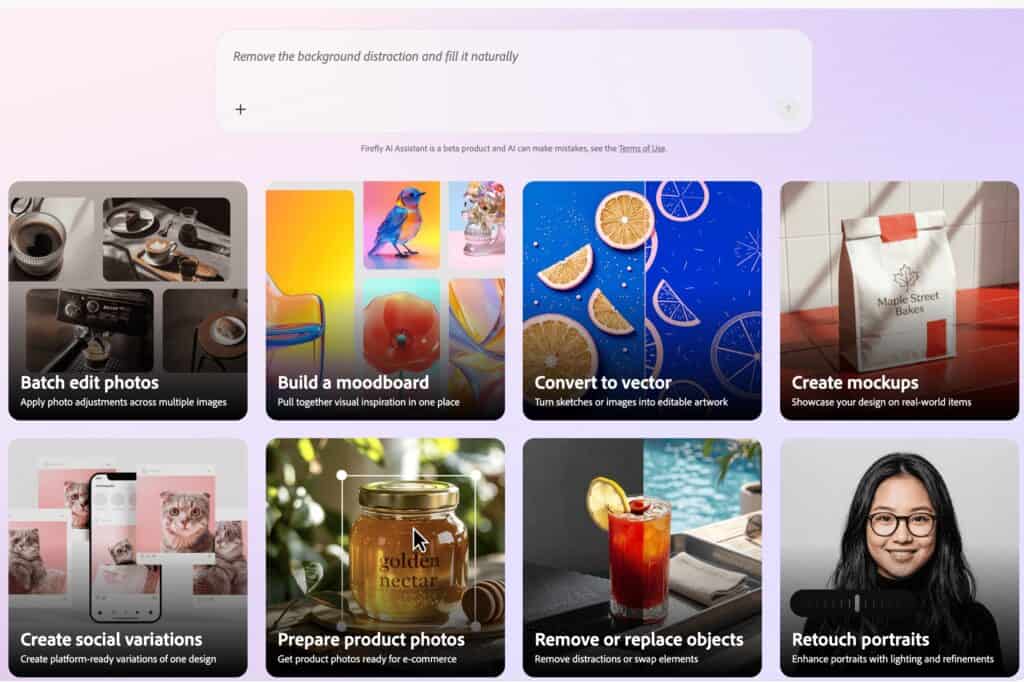
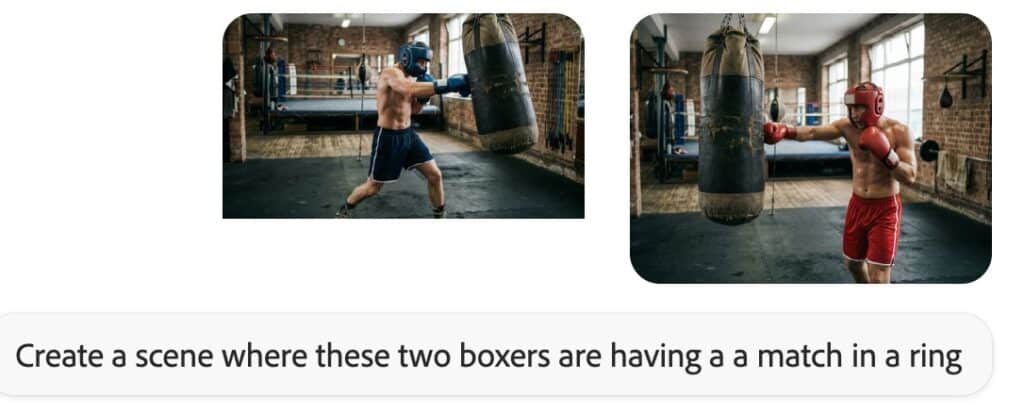
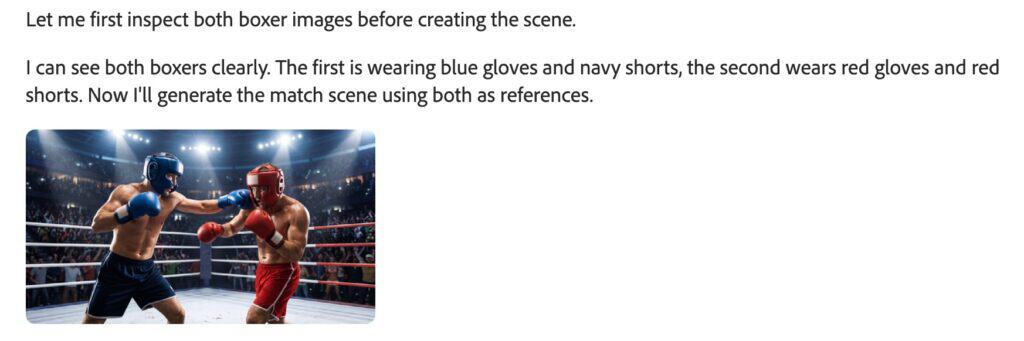
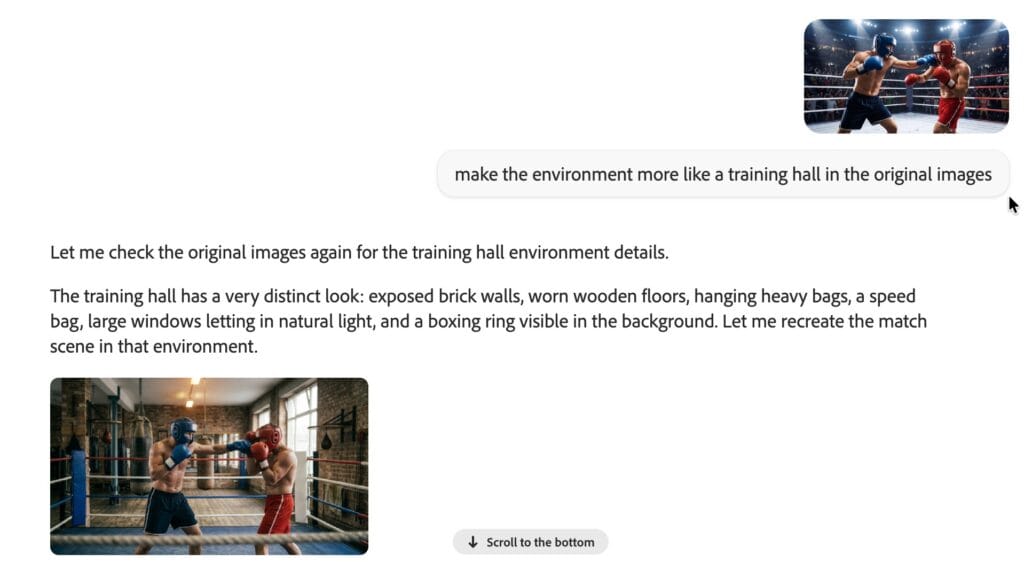
Firefly AI Assistant tuo kuvankäsittelyyn keskustelupohjaista ohjausta. Sen sijaan, että käyttäjän pitäisi aina tietää tarkalleen mikä työkalu tai komento tarvitaan, voidaan kuvailla mitä halutaan tehdä.
Tämä voi tarkoittaa esimerkiksi taustan vaihtamista, häiritsevän elementin poistamista, kuvan tunnelman muuttamista tai värien säätämistä. AI Assistant tulkitsee pyynnön ja auttaa viemään muokkauksen eteenpäin.
Beta-vaiheessa mahdollisiin tekoällin väärinymmärryksiin kannattaa suhtautua lempeän ymmärtävästi, mutta suunta on kiinnostava. Erityisesti vähemmän kokeneille käyttäjille tällainen avustaja voi madaltaa tekemisen kynnystä. Kokeneemmille käyttäjille se voi puolestaan nopeuttaa rutiinivaiheita. Esimerkki kuvissa:
4. Rotate Object Photoshop
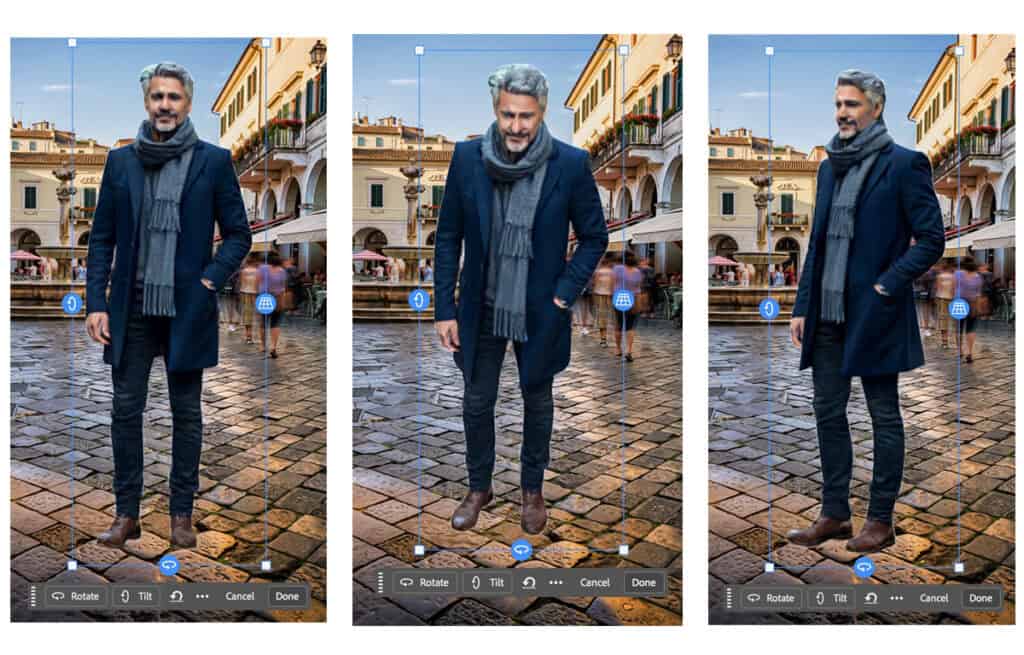
Edit-Rotate Object on Photoshopin viimeisin uusi toiminto (ver. 27.6), jonka avulla kuvassa olevaa objektia voidaan kääntää uuteen asentoon tekoälyn avulla.
Ajatus on yksinkertainen mutta semi toimiva: valitaan objekti ja käännetään sitä ikään kuin se olisi kolmiulotteisempi elementti. Tämä voi auttaa esimerkiksi silloin, kun tuotteen, esineen tai muun kuvan osan kuvakulma ei sovi sommitteluun.
Toiminto ei tietenkään korvaa oikeaa 3D-mallinnusta tai huolellisesti kuvattua tuotekuvamateriaalia, mutta nopeaan luonnosteluun ja sommitteluun se voi olla erittäin käyttökelpoinen. Vallan mainio tästä toiminnosta tulisi, jos siihen voisi tulevaisuudessa syöttää malliksi samasta esineestä useamman kuvan eri suunnista. Silloin olisimme jo aika lähellä oikean 3D-mallin kanssa työskentelyä.
5. Parannettu Remove-työkalun Find Distractions toiminto sekä on-device-käyttö (Beta)
Photoshopin Remove-työkalu on jo nyt yksi käytännöllisimmistä AI-toiminnoista. Sillä voidaan poistaa kuvasta häiritseviä yksityiskohtia, roskia, johtoja, ylimääräisiä henkilöitä tai muita elementtejä huomattavasti aiempaa nopeammin.
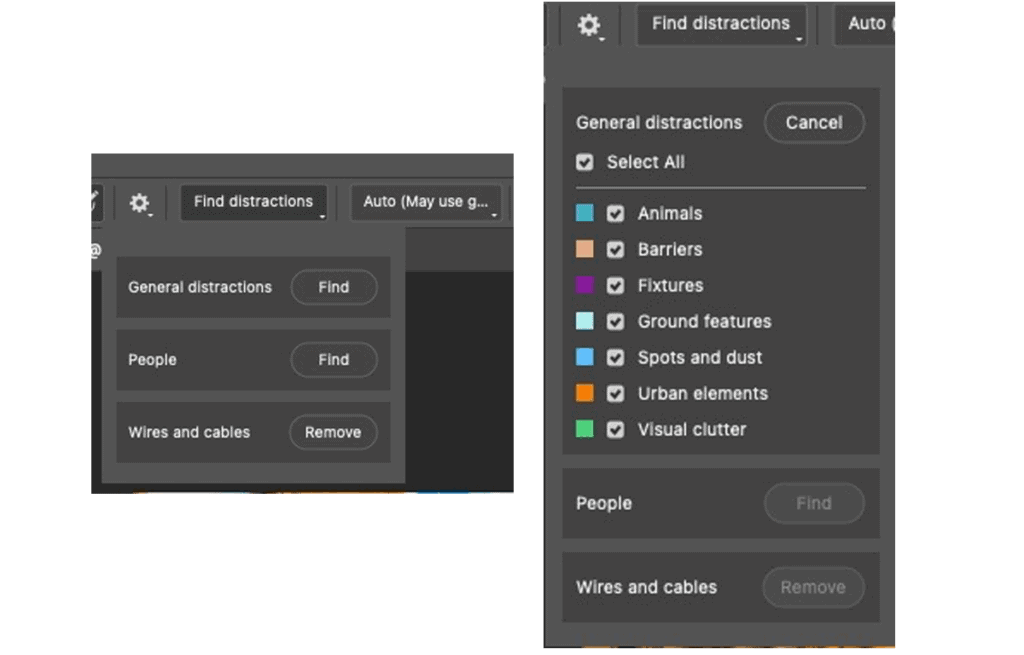
Find Distractions vie toimintoa pidemmälle. Sen tarkoitus on tunnistaa kuvasta automaattisesti häiriötekijöitä, joita käyttäjä voi poistaa. Tämä nopeuttaa erityisesti sellaisten kuvien siistimistä, joissa häiritseviä kohteita on useita. Aiemin valittavissa on ollut ihmiset ja sähkölinjat, mutta nyt mukana on suuri joukko erilaista muuta tauhkaa joka voidaan kuvista poistaa automaattisesti.(ver. 27.6.)Kts. kuva:
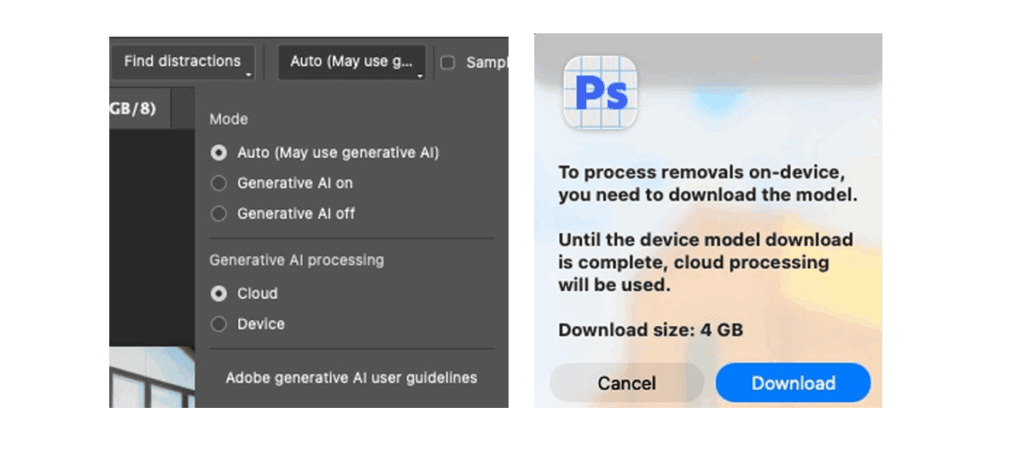
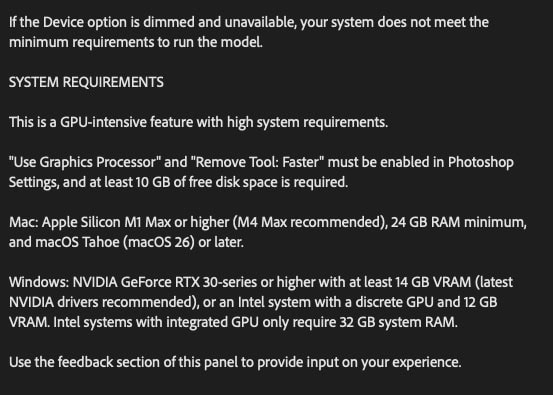
Kiinnostava lisä Beta-versiossa on myös mahdollisuus ladata Remove-työkalun tekoälymalli paikallisesti omalle koneelle. Tämä tarkoittaa, että osa poistotoiminnoista voidaan tehdä ilman jatkuvaa pilviprosessointia. Se voi olla hyödyllistä esimerkiksi hitaammilla yhteyksillä tai organisaatioissa, joissa pilvipohjaisten toimintojen käyttöä halutaan rajata.
Lopuksi
Nämä viisi poimintaa näyttävät taas, mihin Adoben kuvankäsittelyn AI-toiminnot ovat menossa. Vähitellen päästään kohti melkoista AI-kokonaisuutta josta vielä vuosi sitten ei ollut hajuakaan. Kyse ei ole enää pelkästä kuvan generoimisesta tekstipromptilla, vaan tekoälyä tuodaan mukaan konkreettisiin kuvankäsittelyn vaiheisiin: ideointiin, retusointiin, objektien muokkaamiseen, tyylin säilyttämiseen ja työnkulkujen nopeuttamiseen. Vielä jää Adobelle tehtävää kuitenkin.Työskentelyn ”Flow” voisi olla parempikin ja tiettyä hajanaisuutta kokonaisuuteen jää. Lisäksi reippaammin saisivat toiminnot tulla Beta-versioista varsinaisiin julkaisuihin.
Photoshopin ja Fireflyn käyttäjän kannalta tärkeintä on testata ominaisuuksia omissa projekteissa. Silloin selviää nopeasti, mitkä toiminnot ovat vielä vain kiinnostavia kokeiluja ja mitkä jäävät oikeasti päivittäiseen työkalupakkiin.
Näitä ominaisuuksia käsitellään ainakin seuraavilla kursseillamme: